프라이빗 배포 빠른 시작
관리자가 제공한 trackica 인스턴스에 참여하고 컴퓨터를 연결해 첫 에이전트 태스크를 완료합니다.
에이전트를 실행하기 전에 해당 컴퓨터에 Claude Code, Codex, Cursor 같은 지원되는 AI 코딩 도구가 하나 이상 설치되어 있고 로그인되어 있어야 합니다. trackica에는 이 도구들이 포함되어 있지 않습니다.
1. 프라이빗 인스턴스 접근 권한 받기
trackica는 퍼블릭 클라우드 가입을 제공하지 않습니다. 조직 관리자에게 프라이빗 인스턴스 주소와 계정, 필요한 경우 trackica Desktop 설치 프로그램을 받으세요. 아직 인스턴스가 없다면 영업팀에 문의해 프라이빗 배포를 신청하세요.
- Desktop: 관리자가 제공한 설치 프로그램을 열고 지정된 인스턴스에 로그인합니다.
- Web: 관리자가 제공한 프라이빗 인스턴스 주소를 열고 해당 인스턴스에 설정된 방식으로 로그인합니다.
2. 컴퓨터 연결
에이전트는 연결된 컴퓨터에서 작업을 실행합니다. 사이드바 아래쪽의 설정 → 런타임을 엽니다.
- Desktop 사용: Desktop이 이 컴퓨터를 런타임으로 자동 등록하고 설치된 AI 코딩 도구를 감지합니다. 도구를 방금 설치했다면 "새로고침"을 클릭해 다시 감지하세요.
- Web을 사용하거나 다른 컴퓨터를 추가해야 하는 경우: 오른쪽 위의 컴퓨터 추가를 클릭하고 현재 프라이빗 인스턴스가 표시하는 설치 및 연결 명령을 대상 컴퓨터에서 실행합니다. 명령에는 인스턴스 전용 주소와 자격 증명이 포함되므로 공개 설치 프로그램으로 바꾸지 말고 그대로 사용하세요.
성공 기준: 런타임 목록에 온라인 컴퓨터가 표시됩니다.
인스턴스 관리자는 프라이빗 배포 설치 가이드를 참고할 수 있습니다. 일반 사용자는 관리자가 제공한 주소와 연결 명령만 사용하세요.
3. 에이전트 만들기
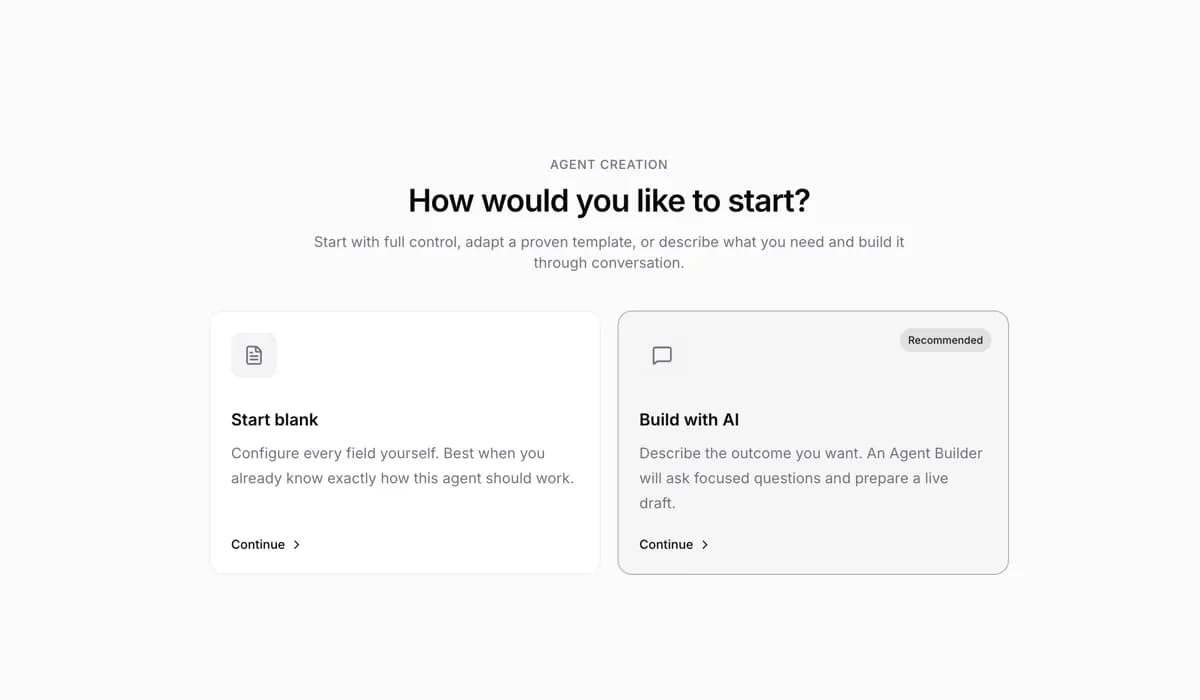
사이드바에서 워크스페이스 → 에이전트를 열고 새 에이전트를 클릭한 뒤 방법을 선택합니다.
- 빈 상태로 시작: 필드를 직접 입력합니다. 최소한 이름만 입력하고 런타임과 AI 코딩 도구를 확인하면 만들 수 있습니다.
- AI로 만들기: 원하는 내용을 설명하면 Agent Builder가 질문하고 설정을 생성합니다. 이 방법에는 온라인 런타임이 필요합니다.
나머지 설정은 나중에 보완할 수 있습니다. 에이전트 생성 및 설정을 참고하세요.
성공 기준: 에이전트 목록에 만든 에이전트가 온라인으로 표시됩니다.
4. 첫 이슈 맡기기
사이드바 위쪽의 새 이슈를 클릭하거나 단축키 C를 누릅니다. 기본 에이전트 모드에서 다음과 같이 진행합니다.
- 생성자에서 방금 만든 에이전트를 선택합니다.
- "이 워크스페이스를 어떻게 활용할 수 있는지 소개해 줘"처럼 할 일을 한두 문장으로 설명합니다.
- 제출합니다. trackica가 이슈를 만들고 에이전트를 담당자로 지정한 뒤 즉시 실행을 시작합니다.
5. 진행 상황과 결과 확인
제출 후 해당 이슈를 엽니다. 실행 로그에는 실행 상태가 표시되고 에이전트의 진행 상황과 답변은 타임라인에 나타납니다.
성공 기준: 실행 로그 상태가 "완료됨"으로 바뀌고 타임라인에 에이전트의 답변이 나타납니다. 전체 과정을 확인하려면 "트랜스크립트 보기"를 클릭하세요.
자주 묻는 문제
| 증상 | 먼저 확인할 사항 |
|---|---|
| 런타임을 찾지 못함 | AI 코딩 도구가 설치되어 있고 터미널에서 실행되는지 확인합니다. Desktop에서는 "새로고침"을 클릭하고 CLI 방식에서는 trackica setup을 다시 실행합니다. |
| 런타임이 오프라인으로 표시됨 | Desktop을 계속 열어 둡니다. CLI 방식에서는 trackica daemon status를 실행하고 시작되지 않았다면 trackica daemon start를 실행합니다. |
| 이슈가 계속 큐에서 대기함 | 에이전트가 사용하는 런타임이 온라인인지 확인합니다. 런타임이 동시 실행 상한에 도달하면 새 태스크는 계속 대기합니다. |
더 많은 경우는 문제 해결을 참고하세요.
다음 단계
- 핵심 개념 — 3분 안에 trackica의 모든 핵심 객체를 알아봅니다.
- trackica의 작동 방식 — 이슈, 에이전트, 런타임, 각 실행의 관계를 이해합니다.
- 에이전트에게 작업 맡기기 — 할당 외에 @댓글, 대화, 오토파일럿으로 트리거하는 세 가지 방법을 알아봅니다.