私有部署快速上手
加入管理员提供的 trackica 实例,连接一台电脑,并让第一个智能体完成任务。
智能体执行前,运行它的电脑上需要有至少一款已安装并登录的支持的 AI 编程工具,例如 Claude Code、Codex 或 Cursor。trackica 不自带这些工具。
1. 获取私有实例访问权限
trackica 不提供公有云注册。请向组织管理员获取私有实例地址、账号,以及组织采用桌面端时所需的 trackica Desktop 安装包。如果组织还没有实例,请先联系商务申请纯私有部署。
- Desktop:打开管理员提供的安装包,并登录管理员指定的实例。
- Web:打开管理员提供的私有实例地址,按该实例配置的方式登录。
2. 连接一台电脑
智能体在你连接的电脑上执行工作。打开侧边栏底部的 配置 → 运行时:
- 用 Desktop:Desktop 会自动把这台电脑注册为运行时,并检测已安装的 AI 编程工具。刚安装的工具,点"刷新"重新检测。
- 用 Web,或需要添加另一台电脑:点右上角的 添加电脑,在目标电脑上运行当前私有实例弹窗提供的安装与连接命令。命令包含该实例专用的地址和凭据,请按原样使用,不要改用公共安装器。
成功标志:运行时列表里出现一台在线的电脑。
实例管理员可查看私有部署安装指南。普通用户只使用管理员提供的地址和连接命令。
3. 创建一个智能体
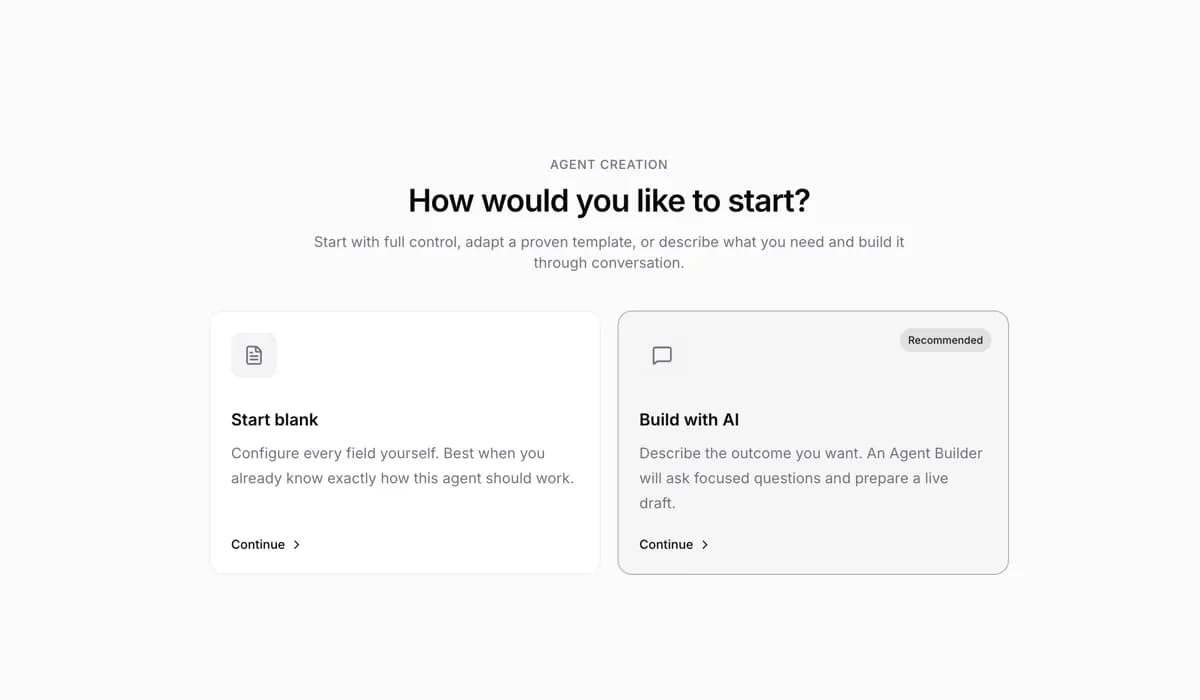
打开侧边栏的 工作区 → 智能体,点 新建智能体,选择一条路径:
- 从空白开始:自己填字段。最少只需要名称,再确认运行时和 AI 编程工具即可创建。
- 通过 AI 创建:描述你想要什么,由 Agent Builder 提问并生成配置。这条路径需要一个在线运行时。
其余配置可以之后完善,详见创建和配置智能体。
成功标志:智能体列表中出现你的智能体,并显示为在线。
4. 把第一个 issue 交给它
点侧边栏顶部的 新建 issue(或按快捷键 C)。在默认的智能体模式下:
- 在 创建者 中选择刚创建的智能体;
- 用一两句话描述要做的事,例如"介绍一下这个工作区可以怎么用";
- 提交。trackica 会创建 issue、把智能体设为负责人并立即开始执行。
5. 查看进度和结果
提交后打开这条 issue:执行日志显示运行状态,智能体的进展和回复出现在时间线中。
成功标志:执行日志状态变为"已完成",时间线中出现智能体的回复。需要查看完整过程时,点"查看记录"。
常见问题
| 现象 | 先检查什么 |
|---|---|
| 没有找到运行时 | 确认 AI 编程工具已经安装并能在终端中运行。Desktop 点"刷新";CLI 方式重新运行 trackica setup。 |
| 运行时显示离线 | Desktop 保持打开;CLI 方式运行 trackica daemon status,未启动时运行 trackica daemon start。 |
| issue 一直排队 | 确认智能体使用的运行时在线。运行时达到并发上限时,新任务会继续排队。 |
更多情况见故障排查。
接下来
- 核心概念 — 三分钟认识 trackica 的全部核心对象。
- trackica 的工作方式 — 理解 issue、智能体、运行时和每次执行之间的关系。
- 让智能体开始工作 — 除了分配,还有 @评论、对话和自动化三种触发方式。