Démarrage rapide d’un déploiement privé
Rejoignez une instance trackica fournie par votre administrateur, connectez un ordinateur et terminez votre première tâche avec un agent.
Avant qu’un agent puisse travailler, l’ordinateur qui l’exécute doit disposer d’au moins un outil de codage IA pris en charge, installé et connecté à un compte : Claude Code, Codex ou Cursor, par exemple. trackica ne fournit pas ces outils.
1. Accéder à votre instance privée
trackica ne propose pas d’inscription à un cloud public. Demandez à l’administrateur de votre organisation l’adresse de l’instance privée, un compte et, si votre organisation l’utilise, le programme d’installation de trackica Desktop. Si votre organisation n’a pas encore d’instance, contactez le service commercial pour demander un déploiement privé.
- Bureau : ouvrez le programme d’installation fourni par votre administrateur et connectez-vous à l’instance indiquée.
- Web : ouvrez l’adresse de l’instance privée fournie par votre administrateur et utilisez la méthode de connexion configurée.
2. Connecter un ordinateur
Les agents travaillent sur les ordinateurs que vous connectez. Ouvrez Configurer → Runtimes en bas de la barre latérale :
- Avec l’application de bureau : elle enregistre automatiquement cet ordinateur comme runtime et détecte les outils de codage IA installés. Pour détecter un outil que vous venez d’installer, cliquez sur Actualiser.
- Avec le web, ou pour ajouter un autre ordinateur : cliquez sur Ajouter un ordinateur en haut à droite, puis exécutez sur l’ordinateur cible les commandes d’installation et de connexion affichées par votre instance privée. Elles contiennent l’adresse et les identifiants propres à cette instance ; utilisez-les telles quelles plutôt qu’un programme d’installation public.
Vérification : un ordinateur en ligne apparaît dans la liste des runtimes.
Les administrateurs peuvent consulter le guide d’installation du déploiement privé. Les utilisateurs doivent employer uniquement l’adresse et les commandes de connexion fournies par leur administrateur.
3. Créer un agent
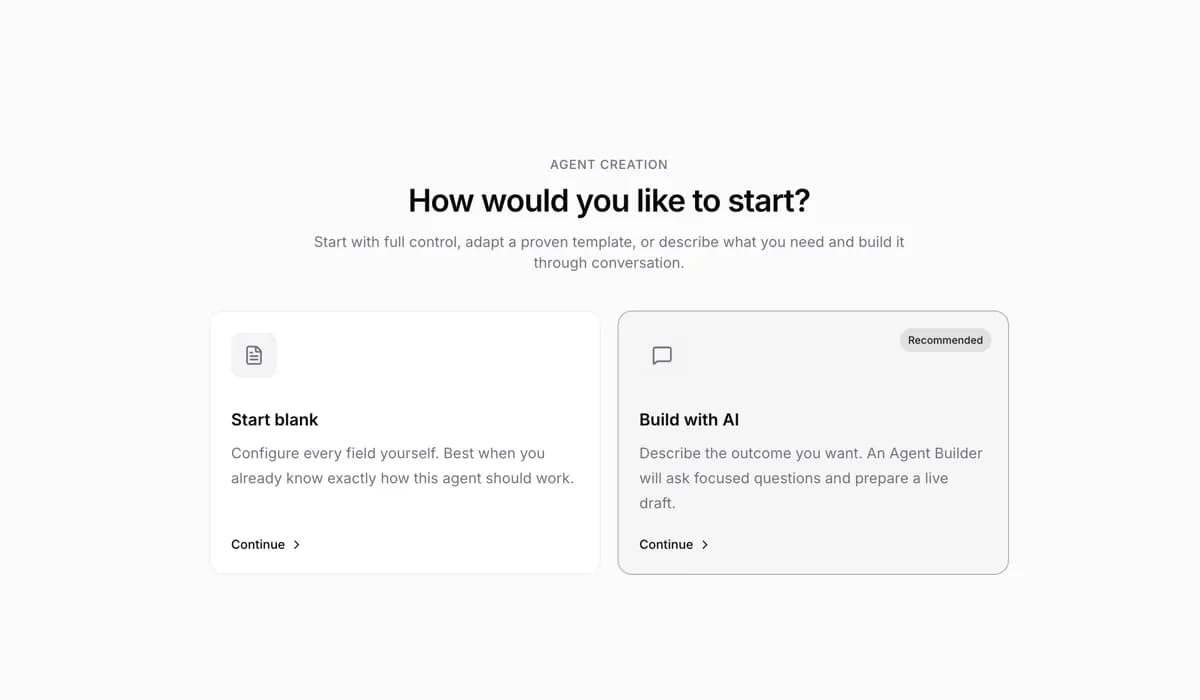
Ouvrez Espace de travail → Agents dans la barre latérale, cliquez sur Nouvel agent, puis choisissez :
- Partir de zéro : remplissez les champs. Seul le nom est strictement obligatoire ; vérifiez le runtime et l’outil de codage IA, puis créez l’agent.
- Créer avec l’IA : décrivez votre besoin. L’assistant de création pose des questions et génère la configuration. Cette option nécessite un runtime en ligne.
Vous pourrez affiner le reste ensuite ; voir Créer et configurer des agents.
Vérification : votre agent apparaît dans la liste et est indiqué en ligne.
4. Lui confier votre première tâche
Cliquez sur Nouvelle tâche en haut de la barre latérale, ou appuyez sur C. Dans le mode agent par défaut :
- Sous Créée par, choisissez l’agent que vous venez de créer.
- Décrivez le travail en une ou deux phrases, par exemple « Explique comment utiliser cet espace de travail ».
- Envoyez. trackica crée la tâche, l’attribue à l’agent et démarre immédiatement l’exécution.
5. Suivre l’avancement et les résultats
Ouvrez la tâche après l’envoi. Le journal d’exécution indique le statut de l’exécution ; la progression et les réponses de l’agent apparaissent dans la chronologie.
Vérification : le statut du journal passe à Terminé et la réponse de l’agent apparaît dans la chronologie. Cliquez sur Voir la transcription pour consulter l’échange complet.
Problèmes fréquents
| Symptôme | Première vérification |
|---|---|
| Aucun runtime trouvé | Vérifiez que l’outil de codage IA est installé et fonctionne dans un terminal. Dans l’application de bureau, cliquez sur Actualiser ; avec la CLI, relancez trackica setup. |
| Runtime hors ligne | Laissez l’application de bureau ouverte ; avec la CLI, exécutez trackica daemon status, puis trackica daemon start si le daemon ne tourne pas. |
| La tâche reste en file d’attente | Vérifiez que le runtime de l’agent est en ligne. Quand il atteint sa limite de simultanéité, les nouvelles exécutions restent en file. |
Pour les autres cas, consultez le dépannage.
Prochaines étapes
- Concepts clés — découvrez les objets de trackica en trois minutes.
- Fonctionnement de trackica — les liens entre tâches, agents, runtimes et exécutions.
- Mettre les agents au travail — au-delà de l’attribution : @mentions, conversations et autopilotes.